Owe 待辦醬
想到一件要做的事,怎麼不要轉頭就忘?
在 LINE 工作台管理自己的待辦,也能與已連結的好友互相交辦。
看漫畫與白話介紹 →原創開發與第三方整合分開標示;測試中的作品,會把狀態說清楚。
九個工具,九個不同的小問題。先看漫畫,再決定要不要學。
想到一件要做的事,怎麼不要轉頭就忘?
在 LINE 工作台管理自己的待辦,也能與已連結的好友互相交辦。
看漫畫與白話介紹 →班表一直改,怎麼知道自己哪天要上班?
這項實驗想把整理好的班表,變成比較容易查找的資訊。
看漫畫與白話介紹 →想更新網站文字,一定要打開程式碼嗎?
網站自己改,更新不求人。用視覺化介面編輯支援的網站內容,確認後提交 GitHub。
看漫畫與白話介紹 →以 LINE 登入即可管理自己的待辦。與好友建立連結後,可以互相交辦;是否接受與提醒授權由接收者決定。
實際操作教學 ↗︎授權與公開原始碼待確認。提醒送達與雙人同步未於本次實測。查看工具入口與開放狀態 ↗︎朝向匯入班表、透過 LINE 查班的方向開發,目前尚未確認可公開使用的部署。
沒有已確認的使用/教學入口;授權與公開原始碼待確認。預覽檔不等於正式服務。登記教學需求 →用介面修改支援的內容,確認後提交到 GitHub;公開網站仍需完成部署。
開啟 PageKit 官網 ↗︎由 sherryMiet 提供。支援範圍、費用與授權以官方為準。相關 Starter 專案 ↗︎自己的待辦、交給好友的事,在同一個 LINE 工作台管理。自己的提醒自己設定;交辦由接辦者管理個人提醒,持續催辦則需對方同意。
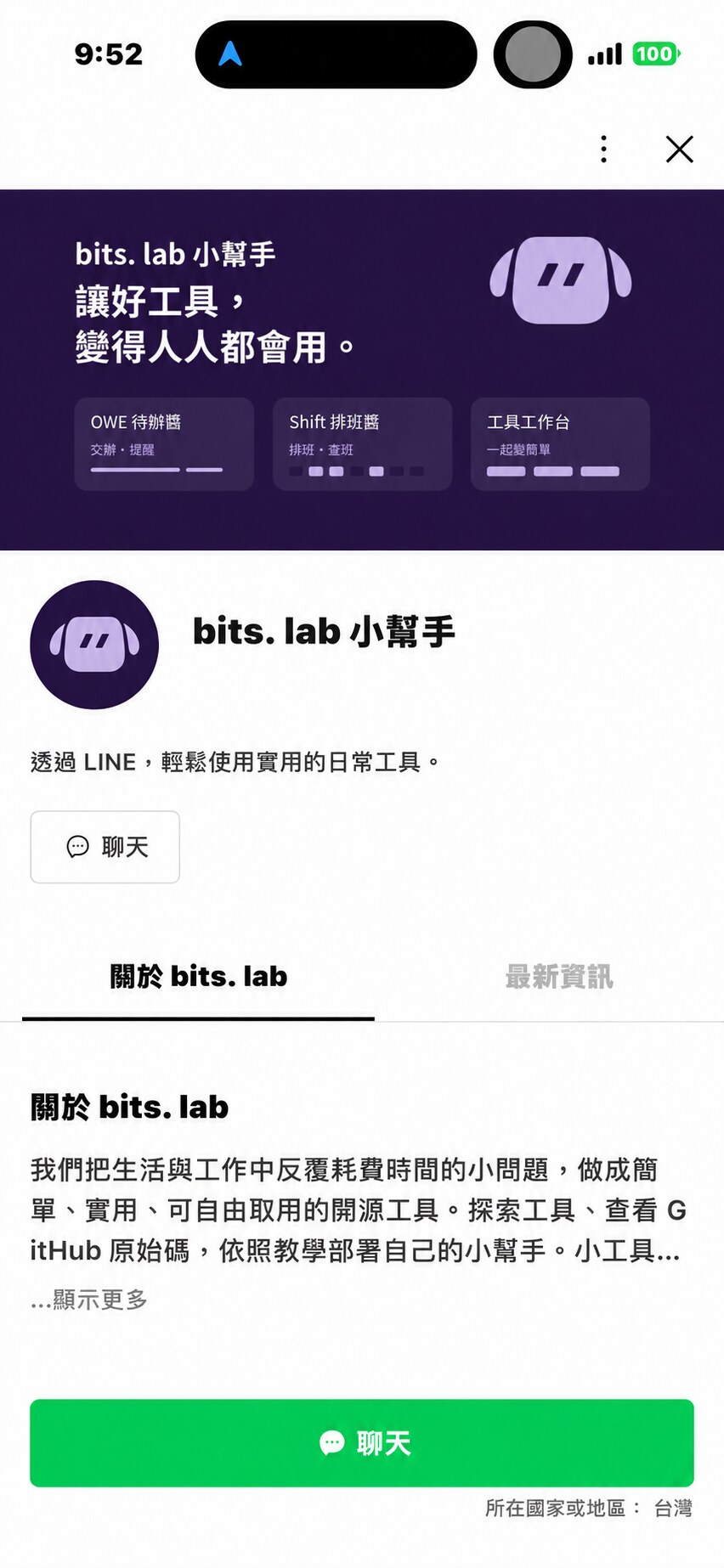
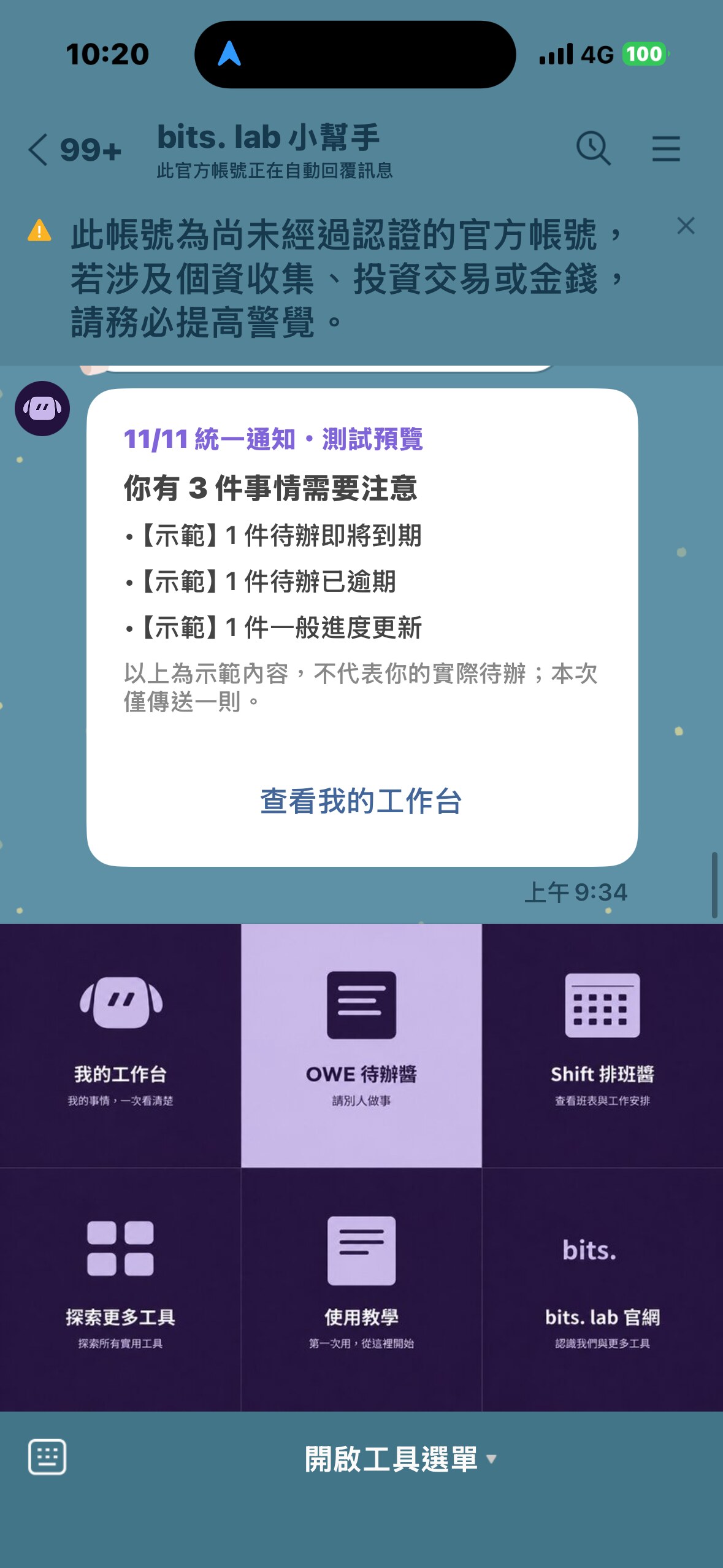
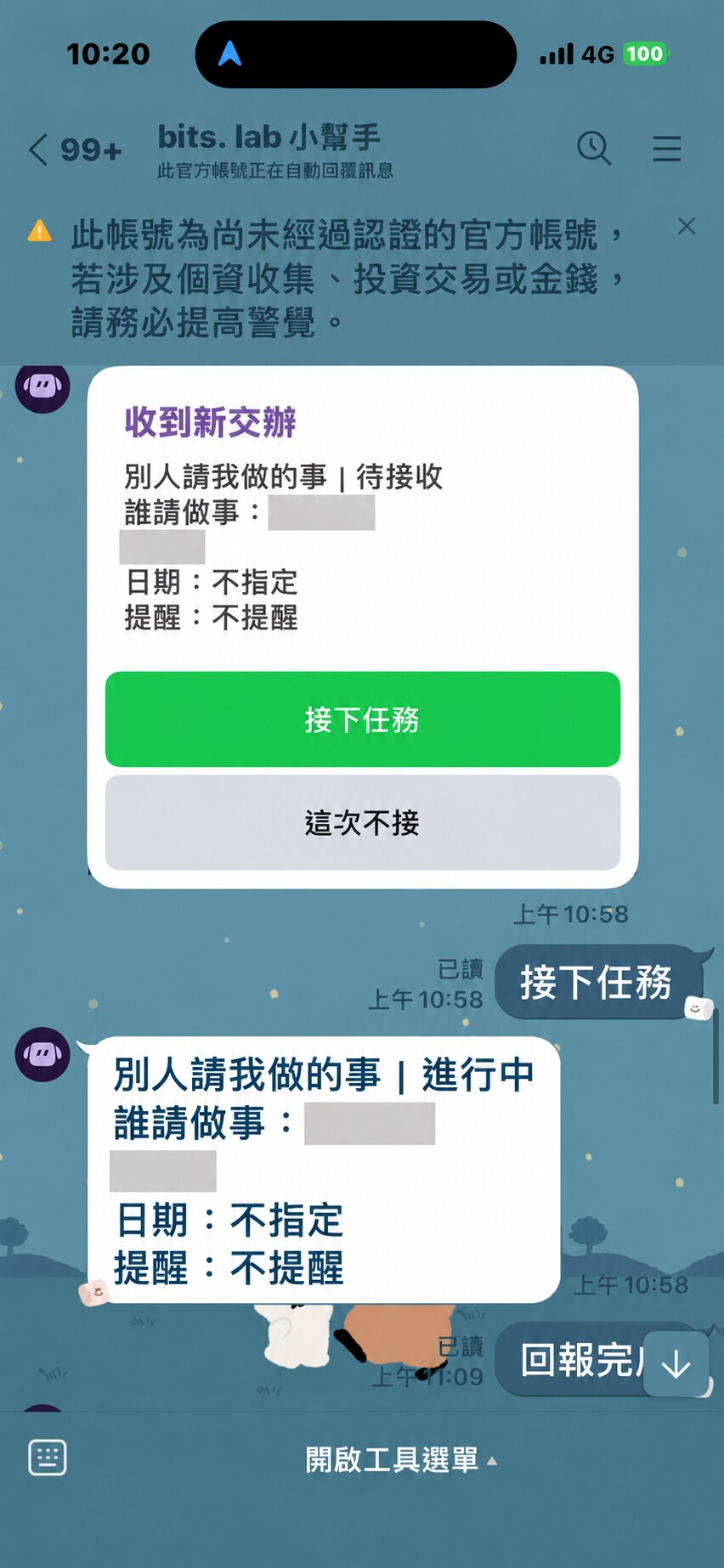
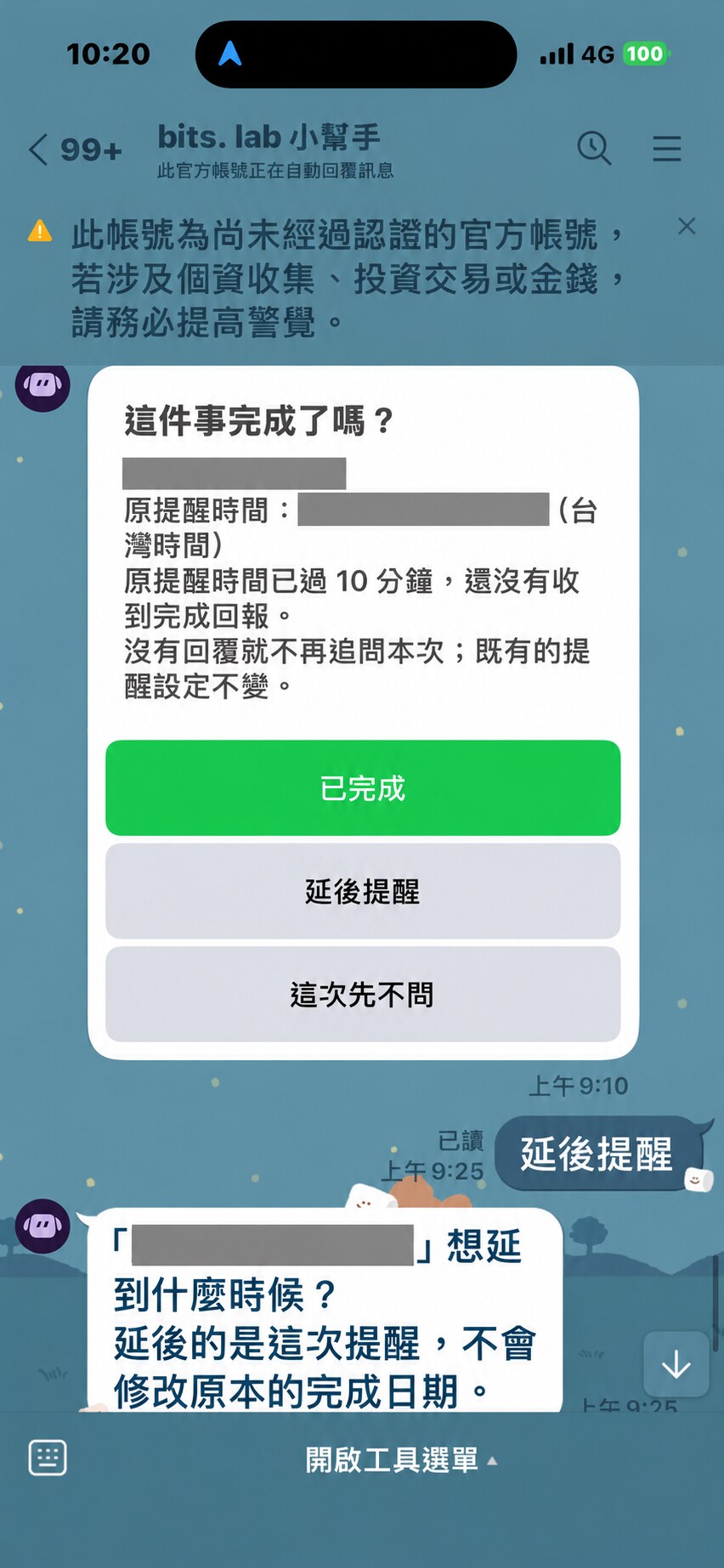
開啟我的工作台 閱讀完整教學使用者提供的手機畫面。以下展示圖經編修,私人姓名與事項已遮蔽;官方帳號介紹圖已省略好友人數與認證標示,帳號實際狀態以 LINE 顯示為準。
2026 年 11 月 11 日實際操作截圖:以 LINE 登入正式工作台,在桌面瀏覽器擷取操作面板。手機排版與系統日期選單可能略有不同。示範資料不含私人待辦或好友資料。
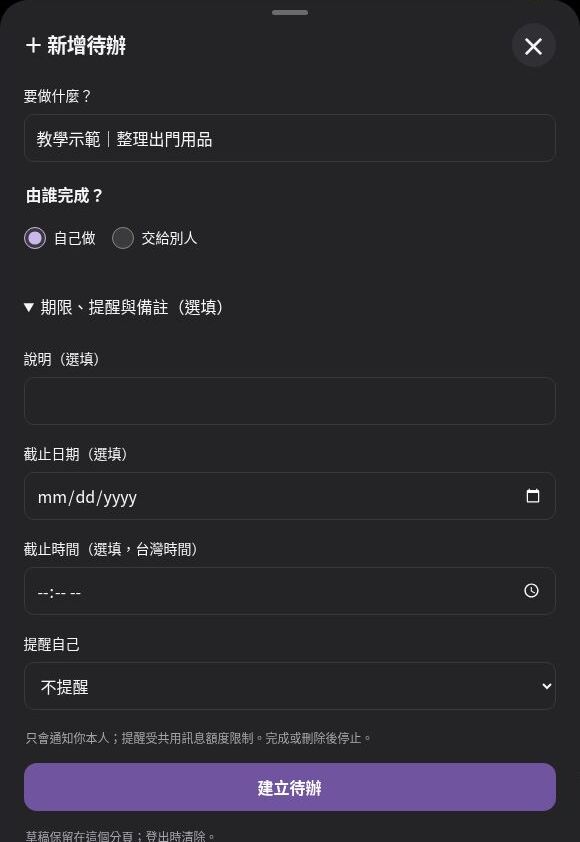
從「新增待辦」選擇「自己做」,填寫內容;期限與提醒都是選填。
放大查看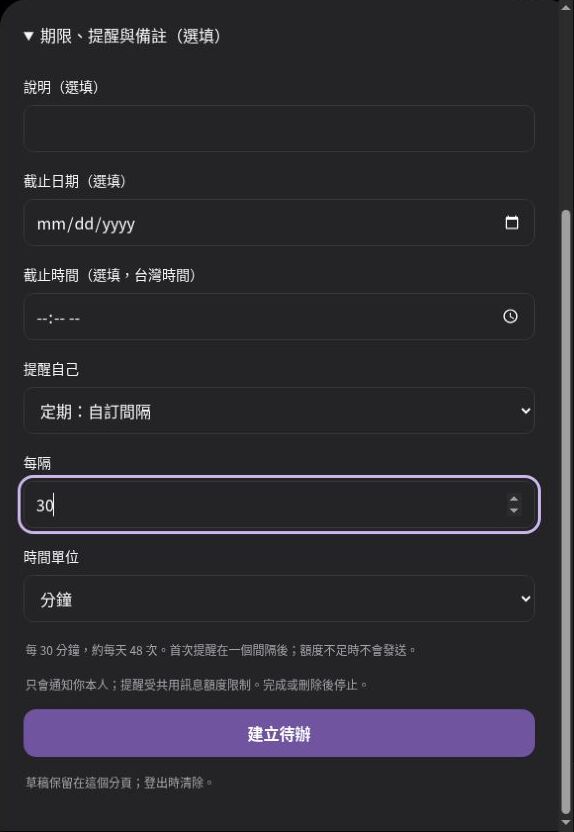
展開期限、提醒與備註,選擇「定期:自訂間隔」,再填數字與時間單位。圖中 30 分鐘是操作示例,不是建議預設。
放大查看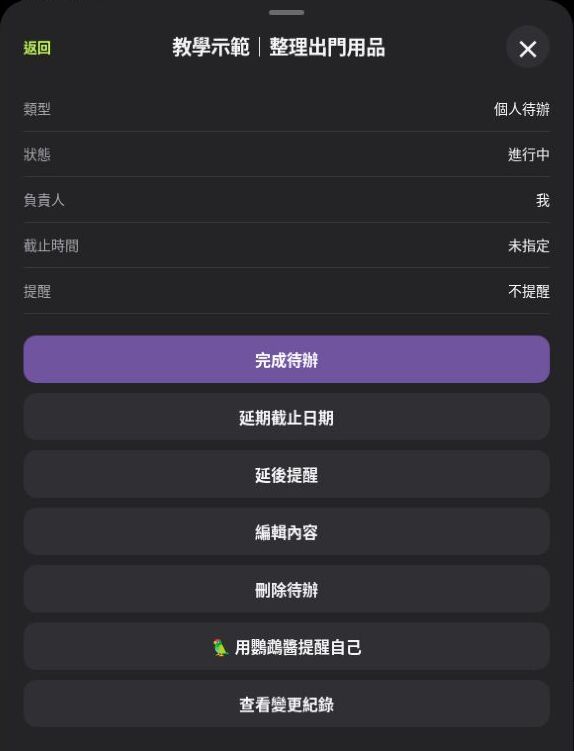
進入待辦詳情即可完成、編輯或延後提醒。本次已實際建立並完成這筆教學示範。
放大查看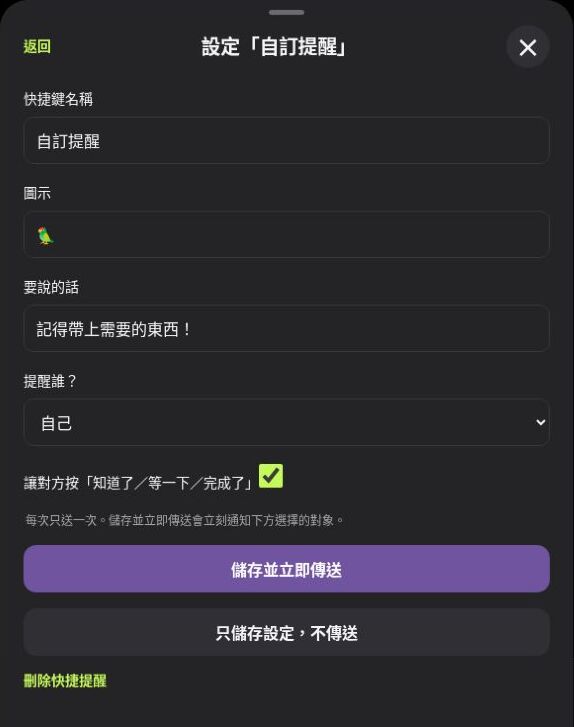
設定常說的話與提醒對象。「儲存並立即傳送」會送出一次;只想先設定,請選「只儲存設定,不傳送」。
放大查看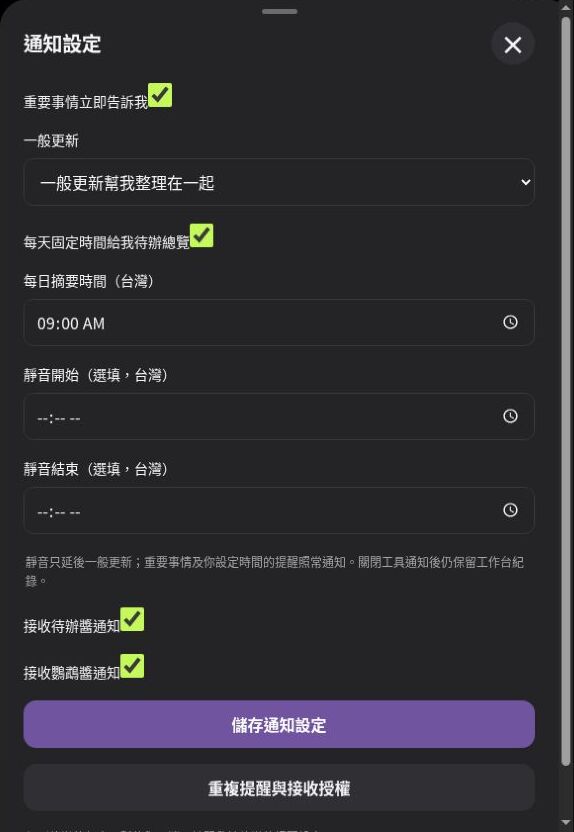
工作台 → 設定 → 通知設定,可選一般更新、每日總覽與靜音時段。重要事情與設定時間的提醒不受一般更新靜音影響。
放大查看驗證範圍:個人待辦建立、查看與完成;提醒、鸚鵡及通知設定介面。本次未向好友傳送訊息,未執行重複排程或驗證 LINE 聊天室收件。
出發之前,先掌握這趟路。現在可試用旅程規劃預覽;路線、天氣與道路事件資料仍在規劃中。