修改網站文字
服務價格調整時,選擇頁面、修改支援的文字欄位、檢查草稿,再發布並確認網站。
網站自己改,更新不求人。
不用每次修改程式碼,也能編輯支援的網站內容、管理頁面,並在確認後將更新提交到自己的 GitHub 專案。
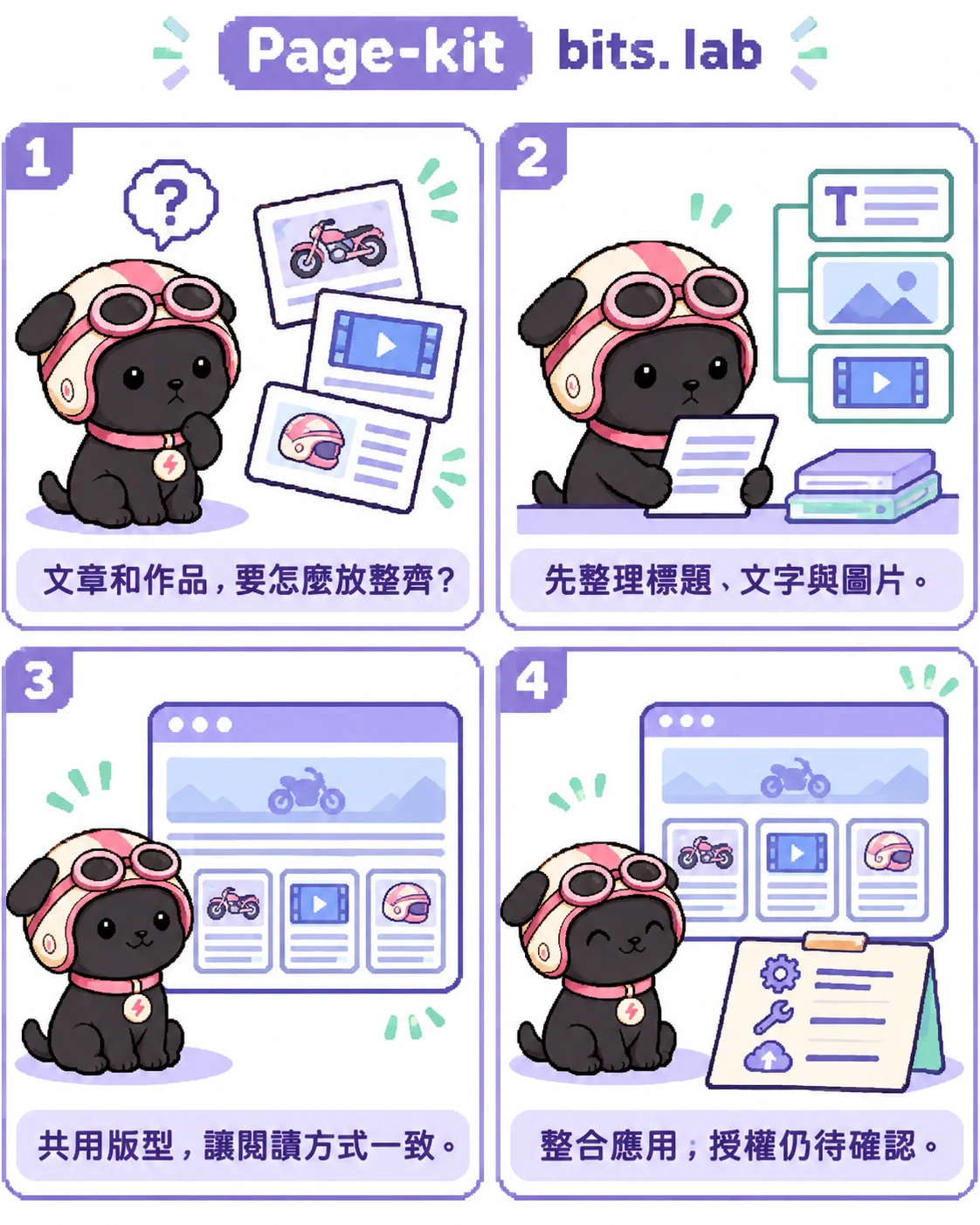
PageKit 以 GitHub 網站專案為基礎,讓你在視覺化介面管理支援的內容檔。你可以修改文字與圖片,檢閱變更,再決定何時提交。網站若已連接部署服務,後續可走原有流程更新公開版本。
它適合個人創作者、品牌經營者、小型團隊,以及已用 AI 做好網站、想自己維護內容的人。開始前仍須確認網站結構相容,並完成 GitHub、部署服務與相關權限設定。
第一次使用 PageKit,先跟著七個步驟練習。介面名稱與功能範圍以目前版本為準。
先編輯,再提交,最後確認網站部署。每一步完成的意思不同。
你的網站內容檔與版本紀錄所在處。
在支援的網站結構中選頁面、修改內容。
修改先留在編輯階段,訪客還看不到。
檢查待變更的內容,再執行提交。
內容變更寫入你的儲存庫。
已設定的 Vercel 等服務處理新版本。
部署成功並確認網址後,訪客才看得到。
草稿已修改,還沒公開。
已發佈修改已寫入 GitHub。
已上線網站部署成功,訪客可以看到。
服務價格調整時,選擇頁面、修改支援的文字欄位、檢查草稿,再發布並確認網站。
品牌換新照片時,在支援的圖片區塊選擇替換,確認裁切與內容,再提交更新。
新服務需要介紹頁時,若帳號與網站結構支援新增頁面,可加入區塊、編輯內容、發布並檢查網址。
先確認 AI 建立的網站是否符合 PageKit 支援結構,再依官方匯入或連接方式設定;並非所有網站都能直接編輯。
可以,視覺化編輯可降低日常改字與換圖的門檻。跟著引導教學,第一次操作也可以逐步連接網站、GitHub 與部署服務。
可以,PageKit 提供頁面與內容管理功能;從零開始可先用 PageKit Starter 範本建立網站。
部分可以。先確認網站架構是否相容;若需要匯入轉換,依 PageKit 目前提供的方式處理。
不一定。草稿、提交 GitHub、部署成功是三個階段。請在最後到公開網址確認。
可以把 GitHub 想成存放網站內容檔與修改紀錄的地方。
Vercel 是網站部署服務之一;在網站已正確連接的情況下,它可以依新的 GitHub 版本重新部署。
新手導覽提及編輯時可用復原操作;已提交後的回復方式,請依實際產品與 GitHub 權限確認。
PageKit 本身不需要支付任何費用。網站主機、網域或其他第三方服務可能另外收費。
PageKit 是由第三方提供的網站內容管理服務。bits. lab 整理用途、步驟與限制,協助你判斷是否適合自己的網站。這裡連結官方服務,不提供安裝包。匯入方式、支援架構、授權與費用以 PageKit 官方最新資料為準。