先看用途,
再決定要不要學。
檢查特殊格式資料時,CyberChef 才可能幫得上忙。先看看情境,再決定是否開始練習。
CyberChef,到底能幫我什麼?
它是一個「處理電腦資料的小工具箱」。如果你平常只是剪影片、寫文章、傳照片,通常用不到它,可以先跳過。
它比較適合正在串接網站、LINE Bot 或其他系統,碰到特殊格式的資料,需要查看或轉換的人。你不需要為了跟上技術,勉強學一個現在用不到的工具。
用 LINE 待辦醬的情境來想
假設你正在測試一個 LINE 待辦工具,希望使用者輸入事情後,系統能正確記下來。某天測試時,系統傳回一段你看不懂的內容。
協助你的工程師說:「這段是 Base64 編碼。先還原,看看裡面的文字有沒有傳對。」這時,CyberChef 才派得上用場。
- 把那段測試資料貼進去。
- 選擇對應的還原方式。
- 看見原本的內容,檢查文字是否正確。
它不會替你做出 LINE Bot,也不會直接修好程式。上面是假設情境,不代表 Owe 實際使用 Base64,或目前發生這個問題。
我現在需要它嗎?
- 可以試試:你正在檢查資料,而且已經知道它使用什麼編碼,或有人告訴你該選哪種操作。
- 可以先跳過:你只是想完成日常工作,還沒有碰到這類資料問題。
如果你想解決的是生活上的事,可以先看:手機照片怎麼傳到電腦?、怎麼錄下螢幕操作?、怎麼把流程畫給別人看?。各頁都會列出使用條件與目前實測範圍。
漫畫裡的 Hello,為什麼要變來變去?
SGVsbG8= 還原成 Hello,只是用來練習按鈕與核對結果。把一個你已經知道的字轉來轉去,本身沒有什麼日常用途;真正的幫助,是你遇到需要查看的編碼資料時,知道怎麼處理。
想多懂一點:它裡面怎麼運作?
可以想成一張工作桌:你放資料、挑工具、排好步驟,再看結果。這只是比喻;真正做事的是瀏覽器裡的程式。
- Input(輸入)
- 放入要處理的資料。
- Operations(操作清單)
- 挑選要做的事。
- Recipe(處理步驟)
- 決定先做什麼、再做什麼。
- Output(輸出)
- 顯示處理後的結果。
開發者把操作畫面和處理資料的程式接在一起。每一步收到資料,處理後交給下一步;最後顯示結果。這次 Base64 轉換在你的裝置上的瀏覽器執行,不需要另建資料庫或付費 AI API。其他涉及網路的操作,要另外確認。
直接開官方網頁使用,不必先安裝開發工具。只有要修改它的程式時,才需要另外準備開發環境。
Base64 是編碼,不是加密,不能拿來保護密碼;也不是所有亂碼都能用這個方法還原。請用不含個資的測試文字練習。
功能與架構來源:CyberChef 官方說明 ↗︎。2026-11-09 檢查。
希比陪你看一次:編碼文字怎麼還原?
這是操作練習漫畫,不是 LINE Bot 維修教學。看完想動手,再跟著下方實機步驟做。
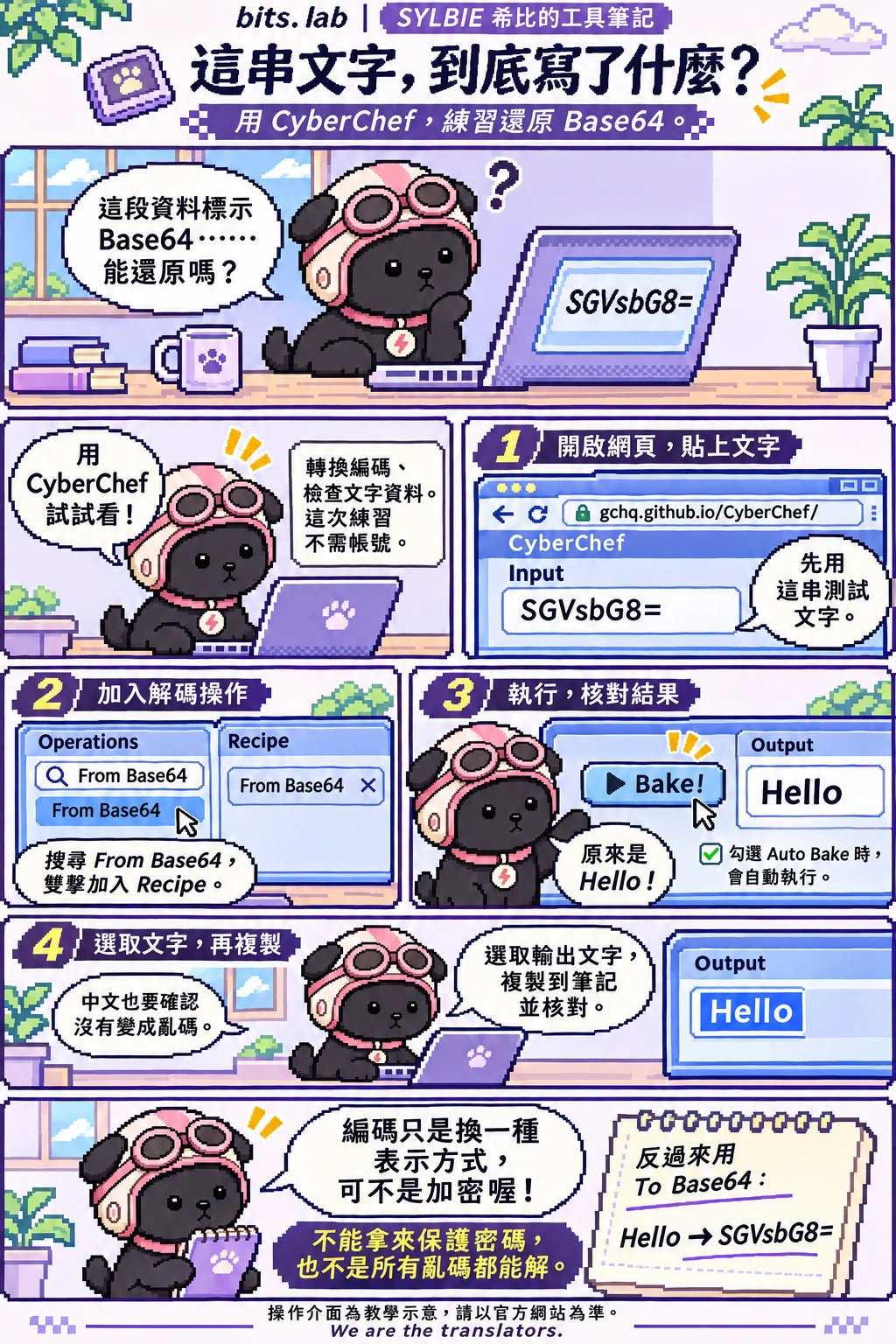
閱讀漫畫文字版
- 希比看到一段標示為 Base64 的資料,想知道原本的內容。
- 開啟 CyberChef 官方網頁,在 Input 貼入 SGVsbG8=。
- 搜尋 From Base64,雙擊加入 Recipe。
- 按 Bake!,或使用 Auto Bake;Output 應顯示 Hello。
- 選取顯示文字,複製到筆記並核對;中文也要檢查是否正確。
漫畫示範直接還原;下方實機教學會先編碼再還原,兩者是不同的練習順序。請勿把兩份步驟混在同一個 Recipe。
想試試看?跟著實機教學練習
先了解這次要做什麼
用一段不含個資的測試文字,練習轉成 Base64,再還原成原文。Base64 是編碼,不是加密;任何人都可能還原,不能用來保護密碼。
在 Input 貼上練習文字
在右側找到 Input,貼上下方文字。請不要多貼換行或空白,否則編碼結果會不同。左側是 Operations,中央 Recipe 用來排列操作。
bits. lab 測試
加入 To Base64
在左側 Favourites 找到 To Base64,快速點兩下。確認中央 Recipe 出現一個 To Base64;不要重複加入。Alphabet 保留原本設定。
執行並核對編碼結果
按中央下方的 Bake!。如果 Auto Bake 已勾選,結果可能已自動出現。右側 Output 應顯示下方這一串文字。
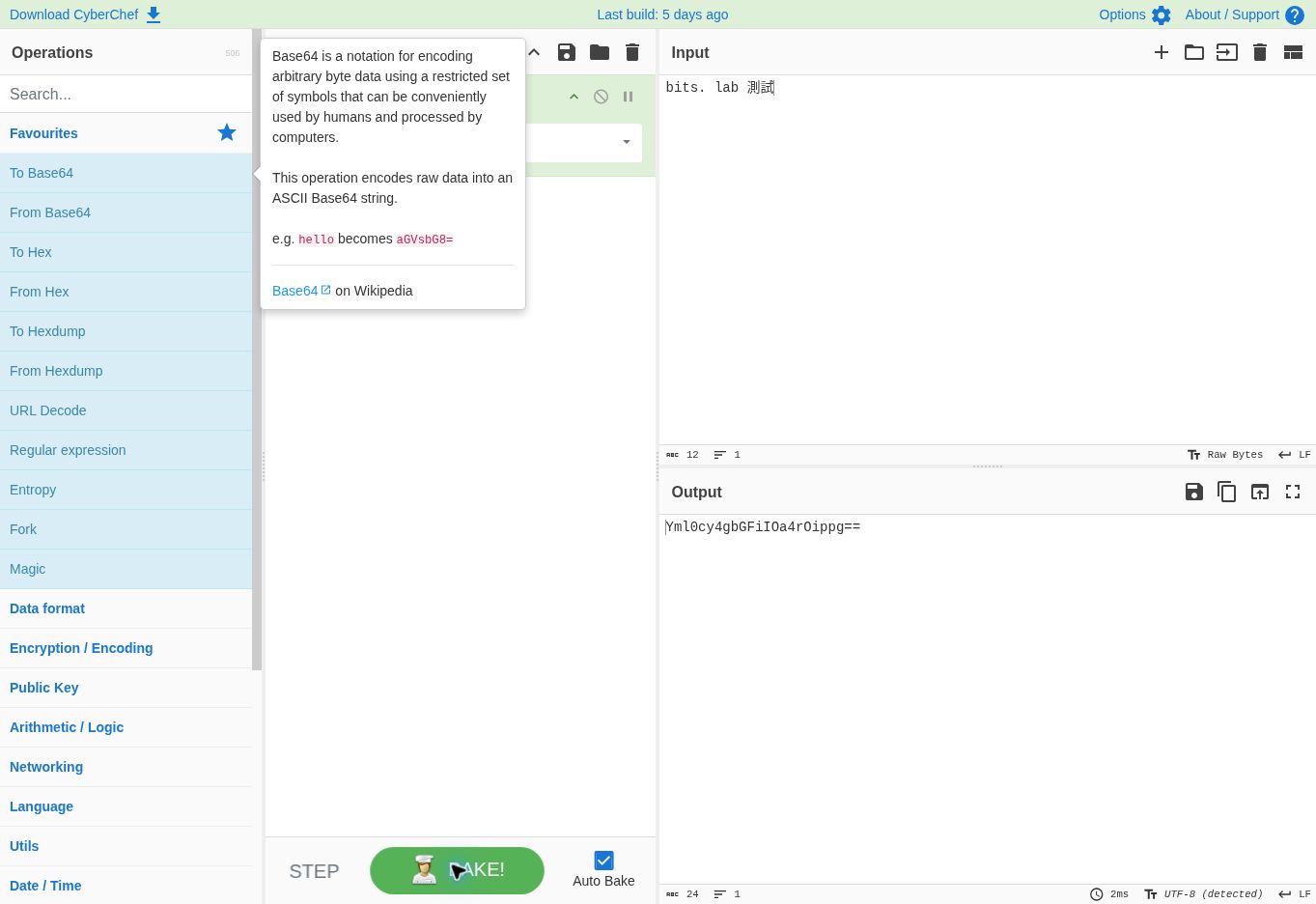
Yml0cy4gbGFiIOa4rOippg==
加入 From Base64 還原
在左側對 From Base64 快速點兩下,將它接在 To Base64 後面,再按 Bake!。Recipe 順序必須是先編碼、再解碼。Output 應回到 bits. lab 測試。
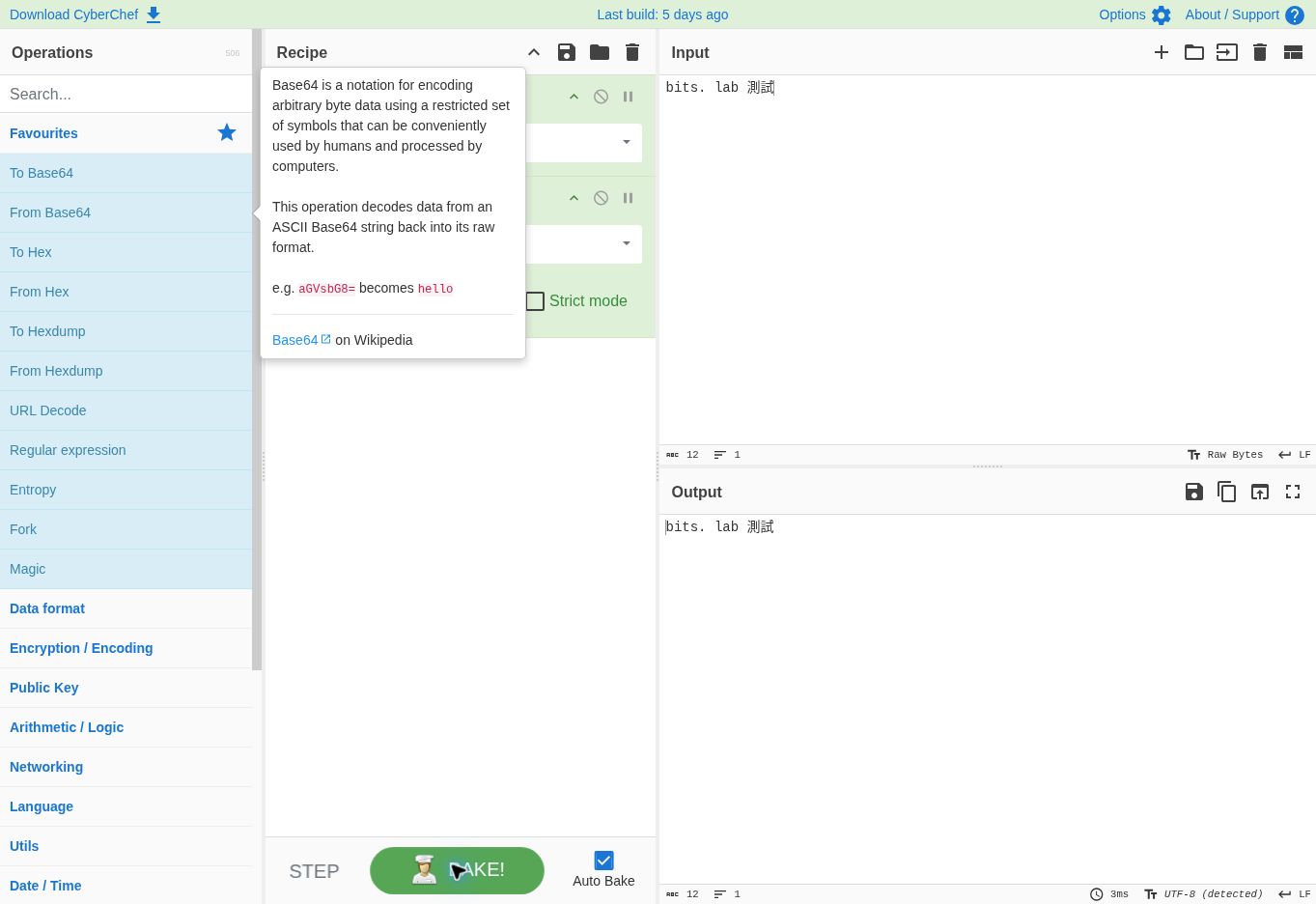
複製顯示文字並檢查
點一下 Output 的文字區,按 Ctrl+A 選取該區文字,再按 Ctrl+C 複製,貼到自己的空白筆記確認為 bits. lab 測試。Mac 對應 Command 鍵,但本次只實測 Chrome 的 Ctrl 操作。
常見問題與已知限制
為什麼複製後中文變亂碼?
本次 copy content 按鈕複製的是 raw output,測試中出現亂碼。請依第六步選取 Output 顯示文字複製;若仍不同,先保留原文字並回報,勿把亂碼當作原始資料。
輸出為什麼和範例不同?
換行、空白與 Recipe 順序都會影響結果。請以範例原文、To Base64 → From Base64 的順序核對。
這樣能保護密碼嗎?
不能。Base64 可以還原,不適合用來保護秘密。請只使用無個資的練習文字。
官方來源:CyberChef 專案與說明 ↗︎。本頁文字為 bits. lab 撰寫;實機介面與工具屬原專案,截圖僅用於操作教學。